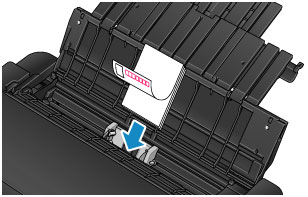
Legge papir i toppmatingsskuffen
Du kan legge flere ark i toppmatingsskuffen samtidig, så lenge de er av samme type og størrelse.
Når du skriver ut på postkort, må du sjekke innholdet i «Forholdsregler for utskrift på postkort» før du legger i postkort.
 Viktig!
-
Du finner papirtypene (ekte Canon-papir), -størrelsen og -vekten/-tykkelsen du kan bruke med skriveren, i Medietyper som kan brukes.
-
Hvis du skjærer vanlig papir i små størrelser, for eksempel 10 x 15 cm (4 x 6 tommer) eller 13 x 18 cm (5 x 7 tommer) for prøveutskrift, kan det føre til papirstopp.
 Merk
Merk
-
Vi anbefaler at du skriver ut bilder på originalt fotopapir fra Canon.
-
Du kan bruke vanlig kopipapir eller Canon Red Label Superior / Canon Océ Office Colour Paper.
-
Skriv ut i omgivelser (temperatur og fuktighet) som er egnet for papiret som benyttes. Se emballasjen til papiret eller medfølgende instruksjoner for temperatur- og fuktighetsforhold for originalt papir fra Canon.
-
Klargjør papir.
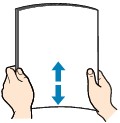
Pass på at papirkantene ligger jevnt. Hvis papiret er bøyd, glatter du det ut.
 Merk
Merk-
Pass på at papirkantene ligger jevnt før du legger i papiret. Det kan oppstå papirstopp hvis du legger i papiret uten å jevne ut kantene.
-
Hvis papiret er bøyd, tar du tak i de bøyde hjørnene og bøyer papiret forsiktig i motsatt retning til det ligger helt flatt.
Du finner informasjon om hvordan du glatter ut krøllete papir i «Glatt ut krøll før du legger i papir» i Papiret er flekkete / utskriftssiden er skrapet opp / blekkflekker / papirkrøll.
-
Når du bruker Photo Paper Plus Semi-gloss, legger du i ett ark om gangen selv om papiret er krøllet. Hvis du ruller dette papiret sammen for å glatte det ut, kan det oppstå sprekker på papiroverflaten, noe som reduserer utskriftskvaliteten.
-
-
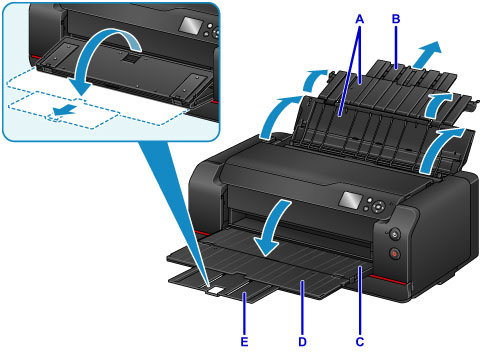
Åpne papirstøtten (A) på toppmatingsskuffen og trekk ut papirstøtteforlengelsen (B).
-
Åpne papirutmatingsbrettet (C) forsiktig.
-
Åpne mottakerbrettforlengelsen (D), og trekk deretter ut papirutmatingsstøtten (E).
-
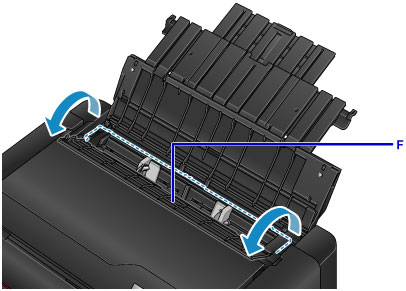
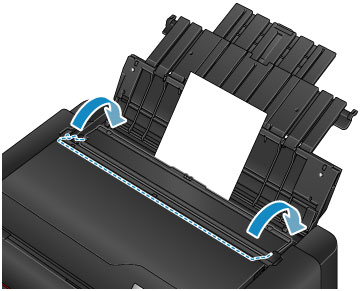
Åpne spordekselet for mating (F).
-
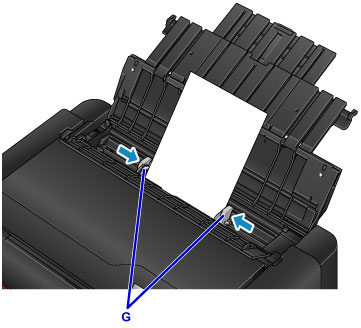
Skyv papirskinnene (G) for å åpne dem, og legg papiret midt på toppmatingsskuffen MED UTSKRIFTSSIDEN MOT DEG.
-
Skyv papirførerne (G) slik at de justeres etter begge sider av papirbunken.
Ikke skyv papirførerne for hardt mot papiret. Det kan hende at papiret ikke mates som det skal.
 Viktig!
-
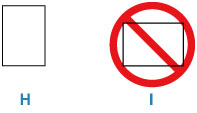
Legg alltid i papiret (unntatt returpostkort) i stående retning (H). Det kan oppstå papirstopp hvis du legger i papiret i liggende retning (I).
Merk-
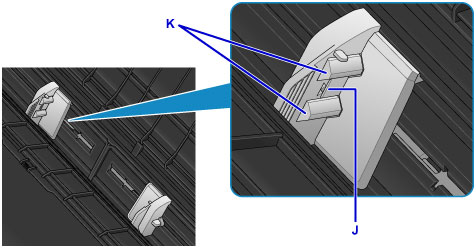
Ikke legg i så mye papir at det går over merket for kapasitet (J).
-
De utstående delene (K) på papirførerne skyves inn, avhengig av størrelsen på papiret som er lagt i. Ikke skyv disse delene ned med fingeren.
-
Hvis du skal legge i et langt papir, kan skjærekantene på papiret løftes, avhengig av papirvekten, slik at utskriftene blir skjeve. Unngå at skjærekantene på papiret løftes ved å holde i delene som stikker ut av skuffen, enten med hånden din eller med noe annet.
-
-
Lukk matespordekselet forsiktig.
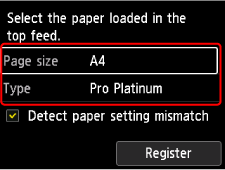
Skjermbildet for registrering av papirinformasjon for toppmatingsskuffen vises på LCD-skjermen.
-
Velg papirstørrelsen og -typen som legges i toppmatingsskuffen på Sidestr. (Page size) og Type og velg Registrer (Register).
Merk
-
Det finnes ulike papirtyper: for eksempel papir med spesialbelegg på overflaten for å skrive ut bilder med optimal kvalitet og papir som er egnet for dokumenter. Hver medietype har egne forhåndsinnstilte innstillinger (hvordan blekket brukes og sprøytes, avstanden fra dysene osv.) som lar deg skrive ut på den typen med best mulig bildekvalitet. Feil papirinnstillinger kan også føre til dårlig kvalitet på utskriftsfargen eller riper på utskriftsoverflate. Hvis du merker at utskriften er uskarp eller at fargene er ujevne, øker du innstillingen for utskriftskvalitet og prøver å skrive ut på nytt.
-
Denne skriveren har en funksjon som forhindrer feilutskrift, ved å registrere om innstillingene for papiret som ble lagt i toppmatingsskuffen, er de samme som papirinnstillingene. Pass på at utskriftsinnstillingene stemmer overens med papirinnstillingene før du skriver ut. Når denne funksjonen er aktivert, vises en feilmelding hvis innstillingene ikke stemmer overens slik at det ikke skjer feil under utskriften. Hvis denne feilmeldingen vises, må du kontrollere og korrigere papirinnstillingene.
-
Hvis du skal skrive ut på langt papir, kan du ta tak i papiret som skrives ut, eller bruke skriveren på et sted der papiret ikke faller ned. Hvis papiret faller, kan det hende utskriftssiden blir smusset til. Hvis du holder i papiret, må du ikke dra i det mens det blir skrevet ut.